ワードでの差し込み印刷のメモです。
データは、エクセルで作成します。
これから、スタートしますが、メモをここに書いていきます。
まずは、ワードの差し込み印刷について
ワードや、ウインドウズのバージョンによって多少見た目が違うかもしれません。
Windows7とワード2013での紹介です。
差し込み印刷用のデータ(リスト)を作成
データに写真も差し込ませる場合、画像の準備をすると、利用できるようです。
画像の差し込み印刷(IncludePictureフィールドを使って作成)
画像の差し込み印刷はリストがWordの表なら簡単
2018年7月26日木曜日
2018年6月22日金曜日
QRコードの作成
ビルダーでQRコードの作成ができます。
昔からついているんです。
こちらのサイトは、バージョン12です。
新しいホームページビルダーでもクラシック版では、同じ操作でできます。
http://www.1mouke.com/hpb/080805a/index.html
・・・・おまけ・・・・
ビルダーがないときは、ウェブ上でもQRコードができるところもあります。
ただし、ちゃんと文字が、正しく表示できるか確認して載せてくださいね。
https://qr.quel.jp/


昔からついているんです。
こちらのサイトは、バージョン12です。
新しいホームページビルダーでもクラシック版では、同じ操作でできます。
http://www.1mouke.com/hpb/080805a/index.html
・・・・おまけ・・・・
ビルダーがないときは、ウェブ上でもQRコードができるところもあります。
ただし、ちゃんと文字が、正しく表示できるか確認して載せてくださいね。
https://qr.quel.jp/
作成したのが、
こちらです。
アイコンやファビコンも入れられるとは、便利です。

2018年5月21日月曜日
「ACイラスト」で無料イラスト素材を利用する
ホームページで利用できる画像サイトです。ACイラストはなかなか使いやすいです。
無料でメールアドレス登録をすると、ダウンロードできます。
グーグルやヤフーで画像検索して素材を見つける時は、利用規約を必ず確認下さい。

https://www.ac-illust.com/
一旦登録すると、姉妹サイトでの「写真AC」や、「シルエットAC」もログインができます。

無料でメールアドレス登録をすると、ダウンロードできます。
グーグルやヤフーで画像検索して素材を見つける時は、利用規約を必ず確認下さい。

https://www.ac-illust.com/
一旦登録すると、姉妹サイトでの「写真AC」や、「シルエットAC」もログインができます。
「CubePDF Page」複数PDFファイルを結合する無料ソフト
複数PDFファイルを結合する無料ソフトは、PDForsell2を愛用していました。
でも、有料ソフトになっていました。
200円で窓の杜や、公式ページでお求めできます。
http://yomogi.nobushi.jp/pdf.html
200円もちょっと・・・という方、
入金がややこしい・・・という方に、cubeソフトでも結合ができました。
「CubePDF Page」のダウンロードとインストール
久しぶりにインストールしたら、若干余計なものも入ってしまう可能性があるので、気をつけて、自己責任でお試し下さい。
インストールできたら、使うのは、シンプルです。
インストール
https://www.cube-soft.jp/cubepdfpage/index.php


でも、有料ソフトになっていました。
200円で窓の杜や、公式ページでお求めできます。
http://yomogi.nobushi.jp/pdf.html
200円もちょっと・・・という方、
入金がややこしい・・・という方に、cubeソフトでも結合ができました。
「CubePDF Page」のダウンロードとインストール
久しぶりにインストールしたら、若干余計なものも入ってしまう可能性があるので、気をつけて、自己責任でお試し下さい。
インストールできたら、使うのは、シンプルです。
インストール
https://www.cube-soft.jp/cubepdfpage/index.php


↓この場面は、注意です。


使い方は、至ってシンプルです。

ホームページのソースを見る。
ホームページを見て、htmlソースを見ることができます。
ソースを見慣れるとホームページが身近になりますよ。

Windows10のEdgeでうまくいかない時は、下記のサイトをご参照に。
Edgeでソースが表示できない時の解決方法
一昔前は、ブラウザといえば、インターネットエクスプローラーが多かったのですが、今は、いろいろです。
ウィキペディアより
https://flets-w.com/user/point-otoku/knowledge/browser/browser09.html
ソースを見慣れるとホームページが身近になりますよ。
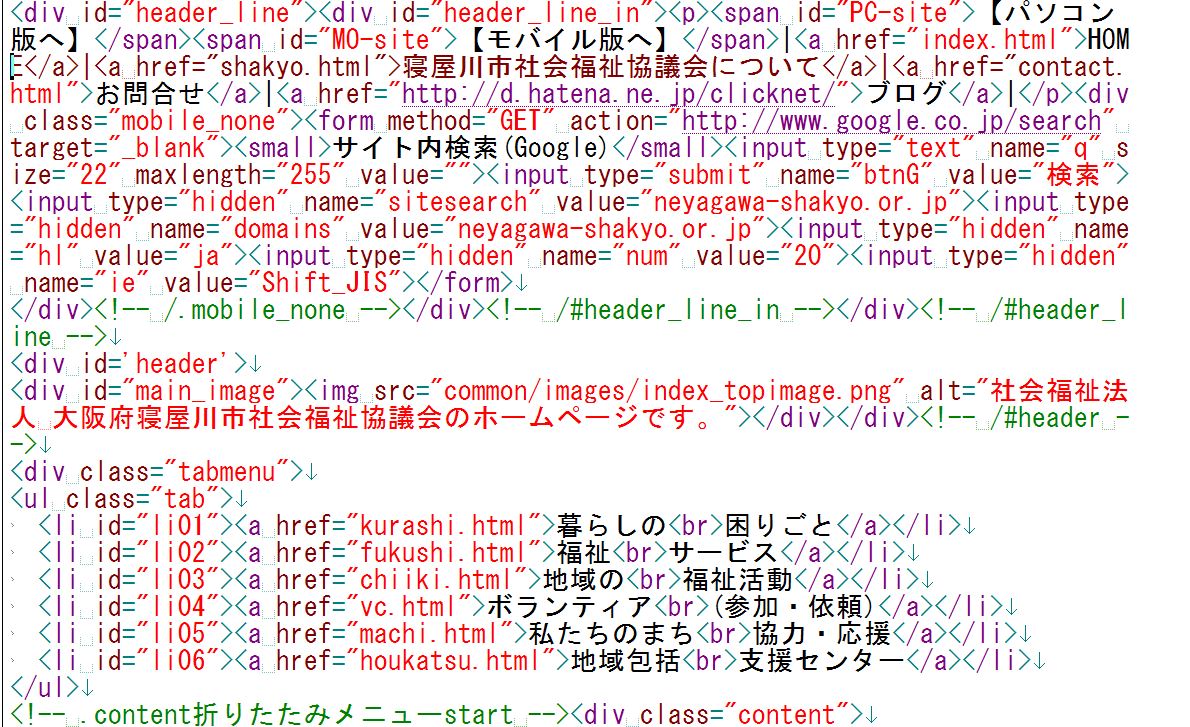
- 右クリックして「ページのソースを見る」を選択する
- ショートカットキーで、CTRLキーと「U」キーを押す
- メニューバーを表示して、(ALTキーを押す)などページのソースをクリックする
Windows10のEdgeでうまくいかない時は、下記のサイトをご参照に。
Edgeでソースが表示できない時の解決方法
一昔前は、ブラウザといえば、インターネットエクスプローラーが多かったのですが、今は、いろいろです。
ウィキペディアより
https://flets-w.com/user/point-otoku/knowledge/browser/browser09.html
登録:
投稿 (Atom)