2018年5月21日月曜日

「CubePDF Page」複数PDFファイルを結合する無料ソフト

複数PDFファイルを結合する無料ソフトは、PDForsell2を愛用していました。
でも、有料ソフトになっていました。
200円で窓の杜や、公式ページでお求めできます。
http://yomogi.nobushi.jp/pdf.html


200円もちょっと・・・という方、
入金がややこしい・・・という方に、cubeソフトでも結合ができました。


「CubePDF Page」のダウンロードとインストール

久しぶりにインストールしたら、若干余計なものも入ってしまう可能性があるので、気をつけて、自己責任でお試し下さい。
インストールできたら、使うのは、シンプルです。

インストール
https://www.cube-soft.jp/cubepdfpage/index.php


 ↓この場面は、注意です。


使い方は、至ってシンプルです。 


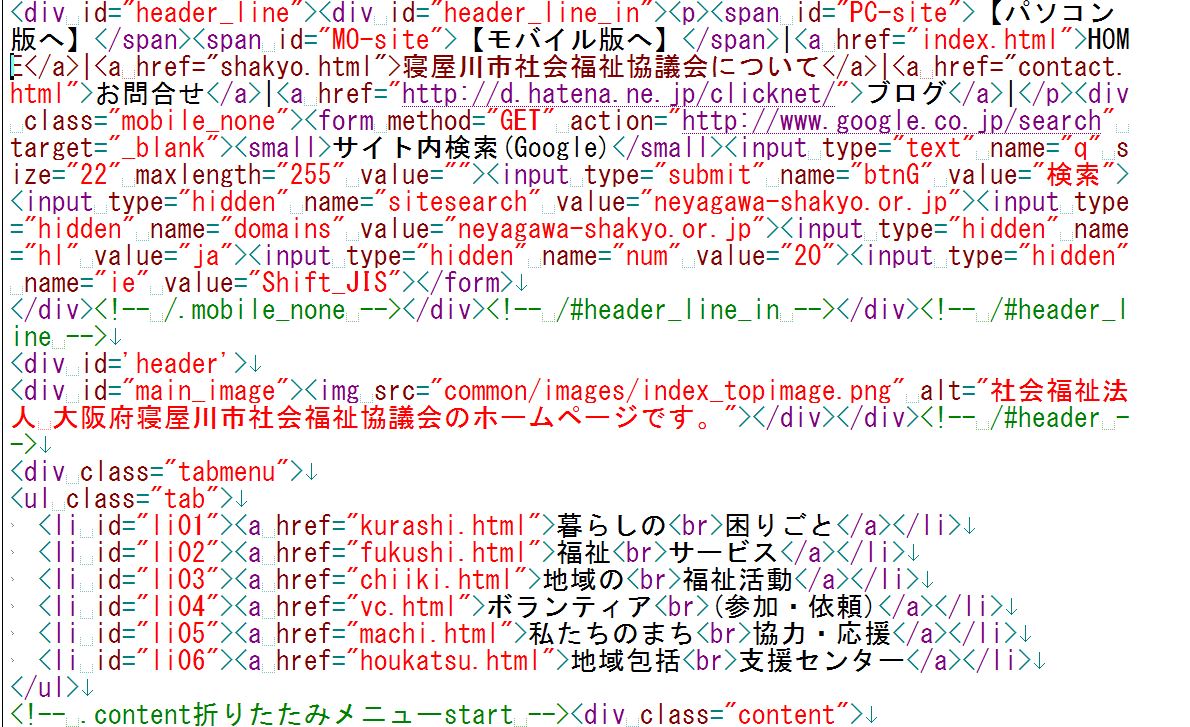
ホームページのソースを見る。

ホームページを見て、htmlソースを見ることができます。

ソースを見慣れるとホームページが身近になりますよ。


  • 右クリックして「ページのソースを見る」を選択する
  • ショートカットキーで、CTRLキーと「U」キーを押す
  • メニューバーを表示して、(ALTキーを押す)などページのソースをクリックする


Windows10のEdgeでうまくいかない時は、下記のサイトをご参照に。

Edgeでソースが表示できない時の解決方法


一昔前は、ブラウザといえば、インターネットエクスプローラーが多かったのですが、今は、いろいろです。

ウィキペディアより

https://flets-w.com/user/point-otoku/knowledge/browser/browser09.html

2018年4月17日火曜日

Snipping Toolで画面キャプチャーが簡単

パソコンのキーボードのプリントスクリーンで全画面キャプチャーができます。

ALTキーを押しながらプリントスクリーンを押すと、activeなウインドウの画面キャプチャーができます。

また、Windowsボタンと同時にプリントスクリーンキーで保存までできるようです。

ただ、自由に選択・カットできる「Snipping Tool」は便利です。

Windows8には結構以前から標準ですでにあるので、インストールしなくても入っています。
検索などで見つけたら、タスクバーにおいておくといつでも使えます。


Snipping Tool (スニッピング ツール)はポインティングデバイスで指定した画面上の部分的な範囲のスクリーンショットを切り取るツールで、Windows XP Tablet PC Edition 用の拡張パック「Microsoft 拡張パック for Windows XP Tablet PC Edition」に含まれ、後に Starter と Home Basic を除くエディションの Windows Vista と Windows 7 に標準で含まれた。

特徴
Snipping Tool は PrtScr キーと比べて任意の範囲のウィンドウのスクリーンショットを切り取ることができる。


切り取ったスクリーンショットはマーカーによる追記や色付けによる強調の編集を比較的簡単におこなうことができる。保存する場合、Portable Network Graphics (PNG) や Graphics Interchange Format (GIF)、JPEG (JPG) と MHTML (MHT) 形式で保存ができる。電子メールで送信することができる。

(↑ウィキペディアより引用しました。)

下記サイトも便利です。
http://pcfan.121ware.com/notice/3406/


2017年7月24日月曜日

グーグルで画像から文字を抽出(OCR)

画像から文字を取りたいというので探してみたらGoogleでできました。

https://keikenchi.com/new-google-drive-image-pdf-to-ocr 

表などのレイアウトは崩れますが、便利です。

ワードなどの文字をデジタルデータでいただければいいけど、FAXとかPDFしかなかったら、試してみる価値があります。


2017年5月21日日曜日

ホームページの名前の付け方

ホームページを作成するときのファイル名の名前の付け方

ホームページを公開する際のファイル名の規則

・トップページ(訪問者が最初に開くページ)のファイル名は 「index.html」 としてください。
・使用できる文字列は半角英数字(全角英数字はだめ)
・記号は使っては駄目なものもあります。アンダースコア (_)やハイフン(-)はOK。
・空白は使用することはできません。
・日本語は全て使用できません。
・ファイル名は大文字小文字を区別します。できれば、大文字は使わない。
・HTMLファイルの名前の末尾は 「.htm」または「.html」 としてください。

ディレクトリ名だけを入力し、ファイル名を省略した場合は、次の順序でファイルの検索がおこなわれます。
index.html
index.htm
default.html
default.htm
welcome.html
welcome.htm
該当するファイルが存在しない場合や綴りが間違っている場合などは、エラーとなります。


html以外のものも同じです。

・拡張子も小文字でそろえましょう
・デジカメなどで、ファイル名に.JPGと大文字でつけられています。.jpgは区別します。

Windowsは、日本語OK、大文字と小文字は同じものとみなします。サーバーにアップして、PDFや写真が見えないときは、確認してください。

・ファイルの場所が正しいか?
・ファイル名のつけ方がルールにあっているか?
・ファイル名とhtmlにかかけれているつづりが同じか?
・正しい階層にファイルが全て正しくアップされているか?
ファイル名の付け方